FFmpeg转码视频教程


这个软件没有图形界面,要用命令执行
https://ffmpeg.org/download.html官网
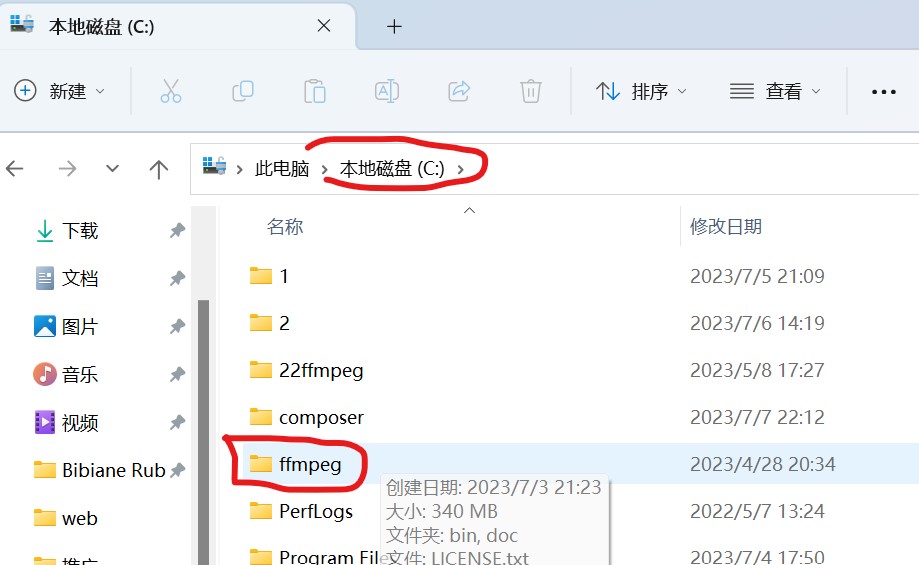
下载完以后放到C盘,然后要添加系统环境变量
添加环境变量
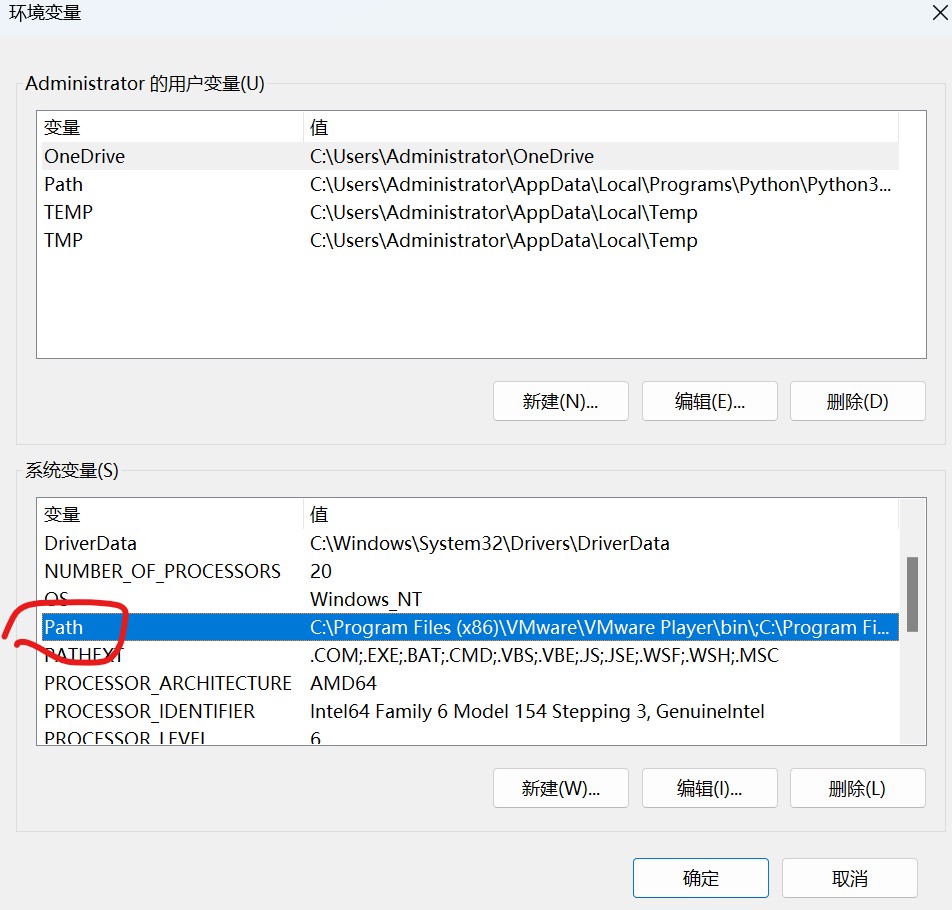
右击“我的电脑” 点击属性,点击“高级系统属性” 点击“环境变量”
双击这个
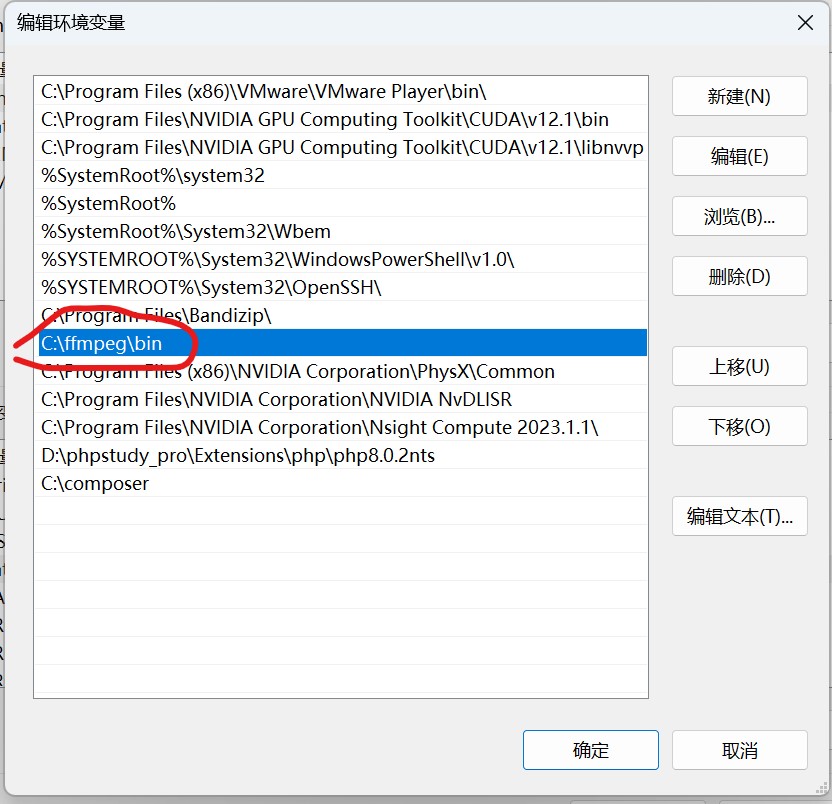
添加这个
添加完以后哦,在电脑中的cmd命令行界面 直接输入“ffmpeg” 就会出现版本信息,如果报错,就是你上面的步骤没有做对
你做完上面就说明你可以使用这个软件了
static/image/hrline/4.gif
这里是使用教程
这里要分两个情况
1、你的电脑没有显卡
2、你的电脑有显卡,并且这个显卡支持硬件加速
有没有硬件加速都没有关系,你们又不用像我一样一天转码很多很多视频
先说第一种情况
请下载我提供的bat脚本
硬件加速版本
使用前请一定要确保你在cmd命令中直接输入“ffmpeg”能有版本显示,这个说明你软件已经安装好了,没装好软件就无法执行bat脚本
1.把脚本和你需要转码的视频放到一个文件夹
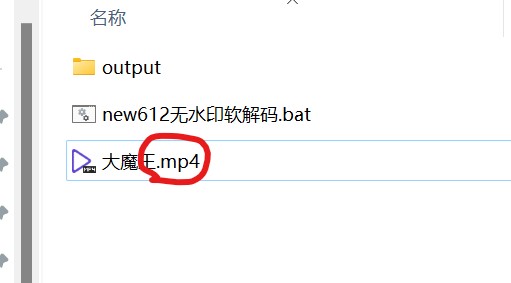
2.只能转换mp4格式的视频,如果不是mp4就强行把视频后缀改成mp4也可以,怎么强行更改?
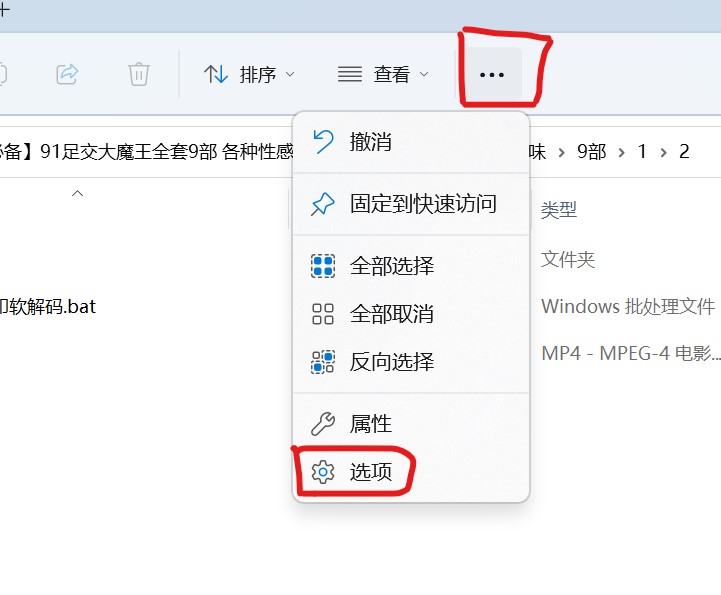
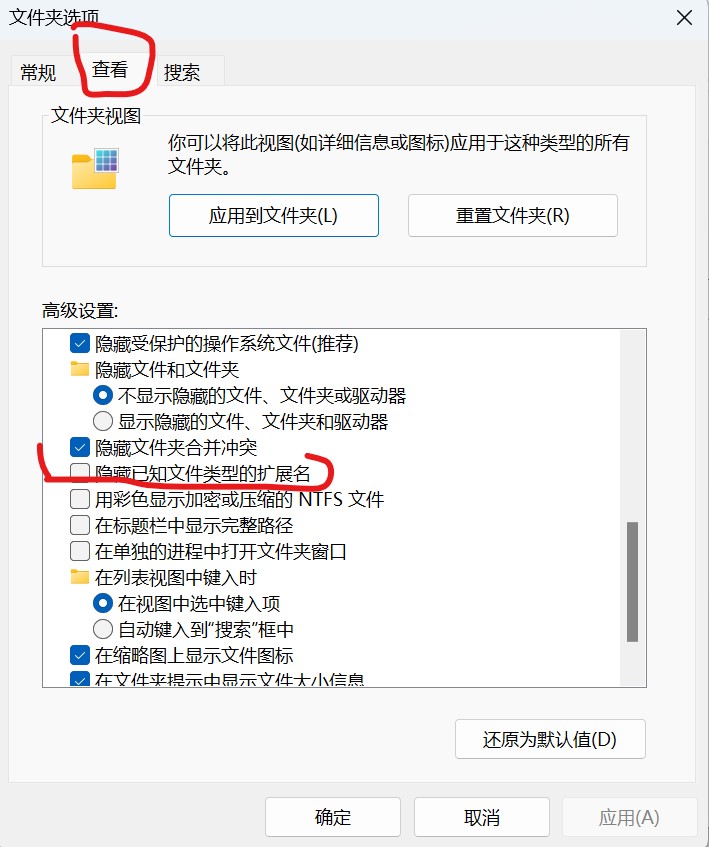
如果你系统本身就可以直接看到文件后缀可以忽略这步
如果你系统启用了隐藏后缀的话就让系统显示文件后缀
把红色的勾去掉
看到没有,直接把文件名改成.mp4,而且bat脚本与视频文件在同一个文件夹内
然后双击bat脚本就可以直接输出转码视频了,输出的视频自动保存在output文件夹内,这个文件夹是自动生成的,等cmd窗口跑完自动关掉就是完成了
没有显卡可能会速度慢,不要进慢慢等,毕竟你发的又不多,回头我再把硬件加速的教程发出来
评论 0
还没有评论,来发第一条吧。
请先 登录 后发表评论。